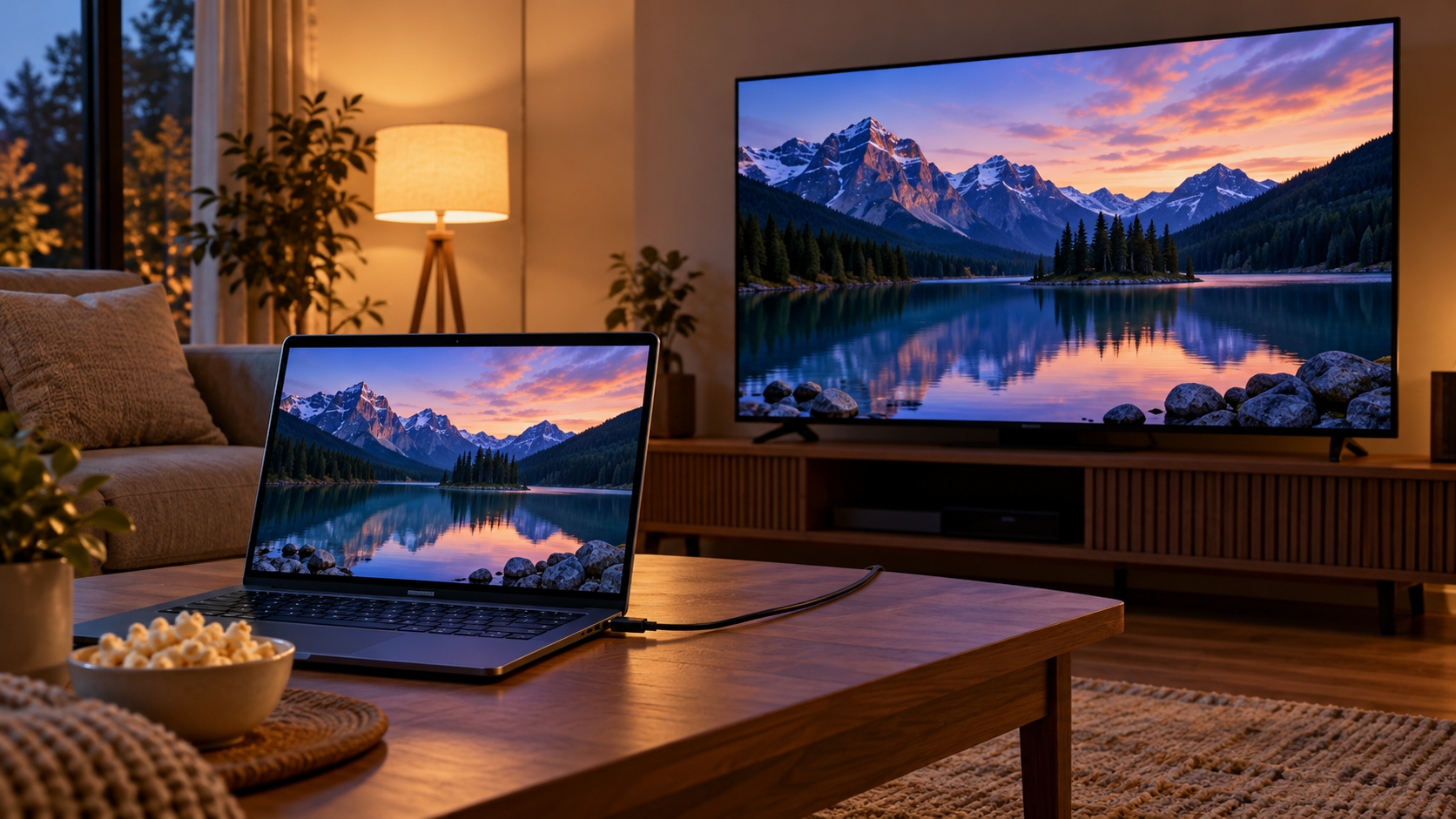

Ai ales filmul, ai pregătit subtitrările și vrei să muți imaginea de pe laptop pe ecranul televizorului. Conectezi cablul, dar televizorul afișează „Fără semnal”. Sau imaginea apare, însă sunetul continuă să se audă din laptop. Uneori, totul funcționează, dar marginile imaginii sunt tăiate, iar subtitrările devin greu de urmărit.
Conectarea unui laptop la televizor nu presupune întotdeauna doar introducerea unui cablu în două mufe. Contează porturile disponibile, funcțiile pe care le acceptă fiecare dispozitiv și câteva setări care pot trece ușor neobservate. Înțelegerea acestor diferențe ajută la identificarea problemei fără schimbarea inutilă a cablurilor sau adaptoarelor.
HDMI: aceeași conexiune pentru imagine și sunet
Pentru multe laptopuri și televizoare, legătura directă prin HDMI este varianta cea mai simplă. Cablul transportă atât semnalul video, cât și sunetul, astfel încât nu este necesară o conexiune audio separată atunci când ambele dispozitive funcționează corespunzător.
După conectare, televizorul trebuie trecut pe intrarea HDMI folosită. Dacă ai introdus cablul în portul HDMI 2, selectarea intrării HDMI 1 din telecomandă nu va afișa imaginea laptopului. Este o confuzie frecventă, mai ales când televizorul are deja conectate o consolă, un receiver sau un dispozitiv de streaming.
Pe laptop, ecranul extern poate fi configurat pentru duplicarea imaginii sau pentru extinderea spațiului de lucru. În modul extins, televizorul se comportă ca un al doilea monitor. Dacă vezi doar fundalul desktopului, este posibil ca fereastra cu filmul să fi rămas pe ecranul laptopului.
Pentru vizionare, duplicarea poate fi comodă, însă folosirea exclusivă a televizorului permite uneori configurarea mai simplă a rezoluției acestuia.
De ce un port USB-C nu garantează ieșirea video
Laptopurile subțiri au adesea puține conexiuni, iar unele nu includ deloc HDMI. În această situație, un adaptor conectat prin USB-C poate realiza legătura cu televizorul, dar numai dacă portul laptopului acceptă transmiterea imaginii.
USB-C descrie forma conectorului, nu toate funcțiile disponibile prin el. Două porturi care arată identic pot avea capabilități diferite: transfer de date, încărcare sau ieșire video. Pentru multe adaptoare USB-C către HDMI, laptopul trebuie să ofere suport video prin DisplayPort Alt Mode ori printr-o interfață compatibilă.
De aceea, compatibilitatea se verifică în specificațiile laptopului. Prezența mufei USB-C, fără alte informații, nu este suficientă pentru a confirma că televizorul va primi semnal.
Când aceeași conexiune este folosită și pentru periferice, un hub USB-C cu ieșire HDMI și alimentare Power Delivery ilustrează modul în care mai multe funcții pot fi reunite într-un singur accesoriu. Totuși, ieșirea video depinde în continuare de portul laptopului, iar încărcarea necesită compatibilitate separată.
Rezoluția și rata de reîmprospătare se verifică împreună
Mențiunea „4K” de pe un adaptor nu spune singură totul despre imaginea pe care o vei obține. Trebuie verificată și rata de reîmprospătare acceptată la această rezoluție.
Un adaptor poate permite 4K la 30 Hz, în timp ce altul poate accepta 4K la 60 Hz. Diferența este vizibilă mai ales când deplasezi cursorul, derulezi pagini sau folosești televizorul ca monitor. Pentru filme contează și relația dintre frecvența ecranului și numărul de cadre pe secundă al materialului redat.
Rezoluția disponibilă este limitată de întregul traseu: laptop, adaptor, cablu și intrarea televizorului. Dacă una dintre componente nu acceptă configurația dorită, simpla schimbare a rezoluției din sistem nu elimină acea limitare.
Pentru diagnosticare, o setare Full HD poate fi utilă. Dacă imaginea apare stabil la 1920 × 1080, dar lipsește la o rezoluție mai mare, merită verificate capabilitățile conexiunii înainte de a presupune că televizorul este defect.
Imaginea apare, dar sunetul rămâne în laptop
Conectarea televizorului nu schimbă întotdeauna automat dispozitivul de redare audio. Laptopul poate continua să folosească difuzoarele proprii sau o pereche de căști conectată anterior.
În setările de sunet, televizorul poate apărea cu numele său, cu denumirea HDMI sau cu o etichetă asociată ieșirii audio digitale. Selectarea lui ca dispozitiv de redare rezolvă frecvent situația.
Dacă sunetul lipsește în continuare, verifică volumul atât pe laptop, cât și pe televizor. Unele aplicații au propriul control de volum sau păstrează dispozitivul audio ales înainte de conectare. Închiderea și redeschiderea aplicației poate ajuta după schimbarea ieșirii.
Când televizorul este conectat la un soundbar sau la un sistem audio separat, traseul sunetului include și setările televizorului. În acest caz, problema poate apărea după ce semnalul a ajuns deja prin HDMI.
De ce dispar marginile imaginii și subtitrările
Unele televizoare măresc ușor imaginea primită, printr-o funcție numită overscan. Efectul poate fi discret într-o emisiune, dar devine evident când dispar bara de activități, marginile ferestrelor sau partea inferioară a subtitrărilor.
În meniul televizorului, opțiunea pentru afișarea completă poate avea denumiri precum „Just Scan”, „Screen Fit” sau „Original”. Numele diferă în funcție de producător și model.
Uneori, configurarea intrării ca „PC” modifică procesarea imaginii și ajută la afișarea corectă a textului. Dacă marginile desktopului sunt vizibile, dar subtitrările rămân tăiate, trebuie verificate și setările playerului video.
Alimentarea laptopului este o problemă separată
Un film lung poate consuma o parte considerabilă din baterie. Dacă laptopul este conectat printr-un hub, alimentarea simultană este posibilă doar când laptopul, hubul și încărcătorul acceptă funcțiile necesare.
Într-o configurație cu un hub USB-C cu HDMI și cititoare de carduri, porturile au roluri diferite. Un port USB-C destinat alimentării nu trebuie confundat cu unul pentru transfer de date sau ieșire video.
Contează și cablul dintre încărcător și hub. Un cablu USB-C pentru alimentare de până la 100 W poate avea o limită de transfer de date diferită de alte cabluri cu aceeași mufă. Puterea acceptată nu confirmă automat capacitatea de a transporta imagine.
În plus, hubul consumă o parte din energia primită. Valoarea declarată pentru alimentare trebuie interpretată împreună cu necesarul laptopului și specificațiile accesoriului.
O verificare în ordine reduce încercările inutile
Când televizorul nu afișează imaginea, verificarea poate începe cu intrarea HDMI selectată și modul de afișare al laptopului. Urmează compatibilitatea portului, limitele adaptorului și testarea la o rezoluție mai mică. Pentru sunet, se verifică separat dispozitivul de redare.
O seară de film pe un ecran mai mare depinde mai puțin de numărul accesoriilor și mai mult de compatibilitatea dintre ele. Forma mufei, rezoluția înscrisă pe ambalaj și puterea de încărcare descriu aspecte diferite. Când aceste detalii sunt înțelese, problemele de conectare devin mai ușor de identificat și de rezolvat.